Możesz teraz logować się do Quento na dwa sposoby: hasłem lub jednorazowym kodem wysłanym na Twój e-mail. Ustawienie hasła jest opcjonalne — kod e-mail zawsze działa.
Możesz teraz logować się do Quento na dwa sposoby: hasłem lub jednorazowym kodem wysłanym na Twój adres e-mail.
Ustawienie hasła jest całkowicie opcjonalne. Jeśli wolisz używać kodu e-mail, który już znasz, nie musisz niczego zmieniać.
Wybierz sposób logowania
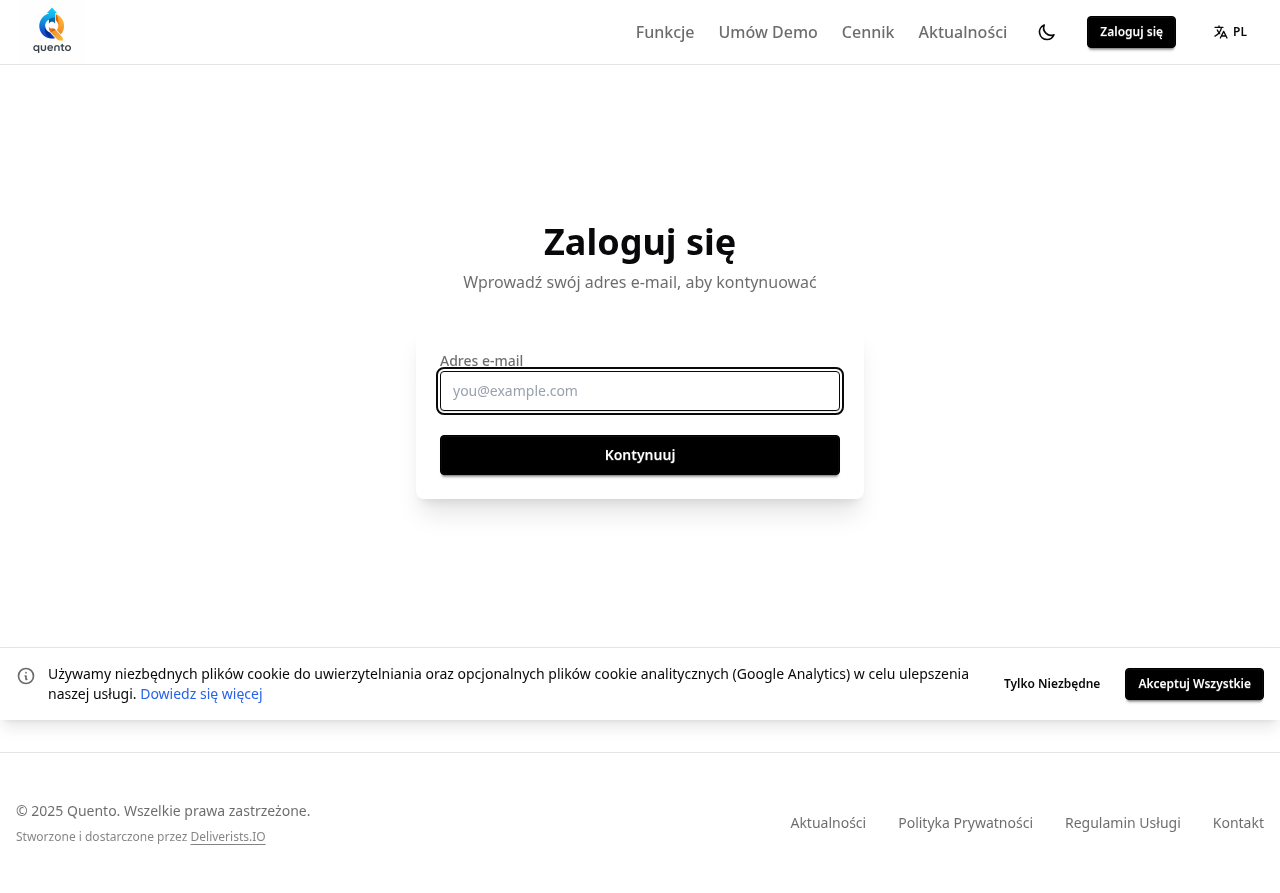
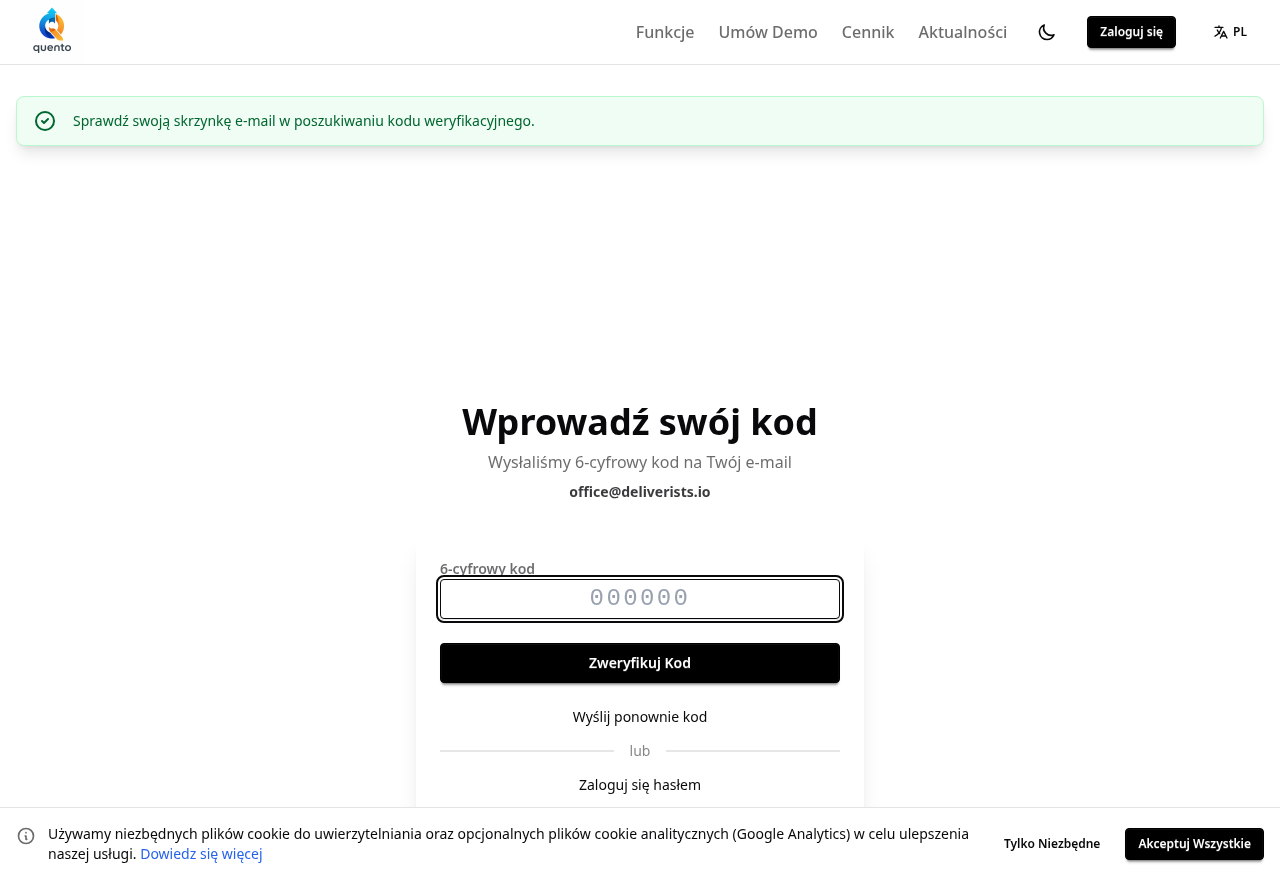
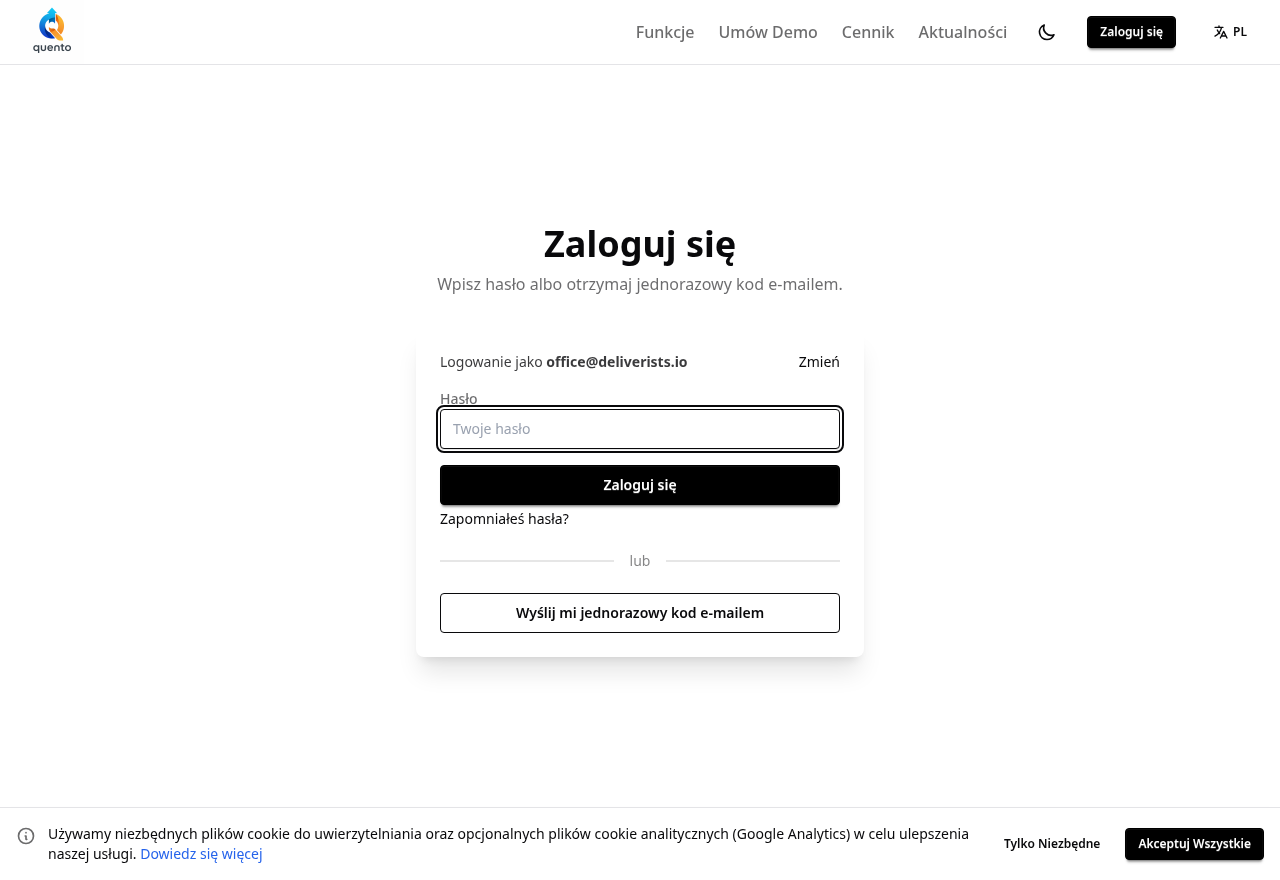
Po wpisaniu adresu e-mail od razu wysyłamy jednorazowy kod na Twoją skrzynkę i przechodzisz do ekranu wpisywania kodu. Możesz wtedy:
wpisać kod z e-maila,
albo wybrać Zaloguj się hasłem.
Możesz wybierać preferowany sposób przy każdym logowaniu, nawet po ustawieniu hasła.
Jak ustawić hasło
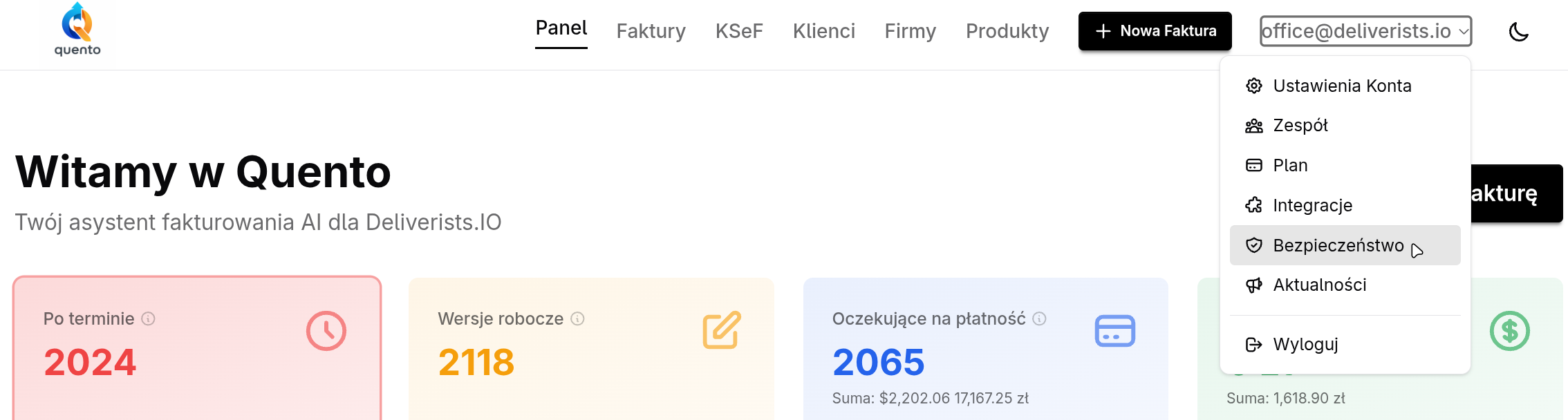
Zaloguj się do Quento, otwórz menu profilu i wybierz Bezpieczeństwo.
Menu profilu → Bezpieczeństwo
Następnie:
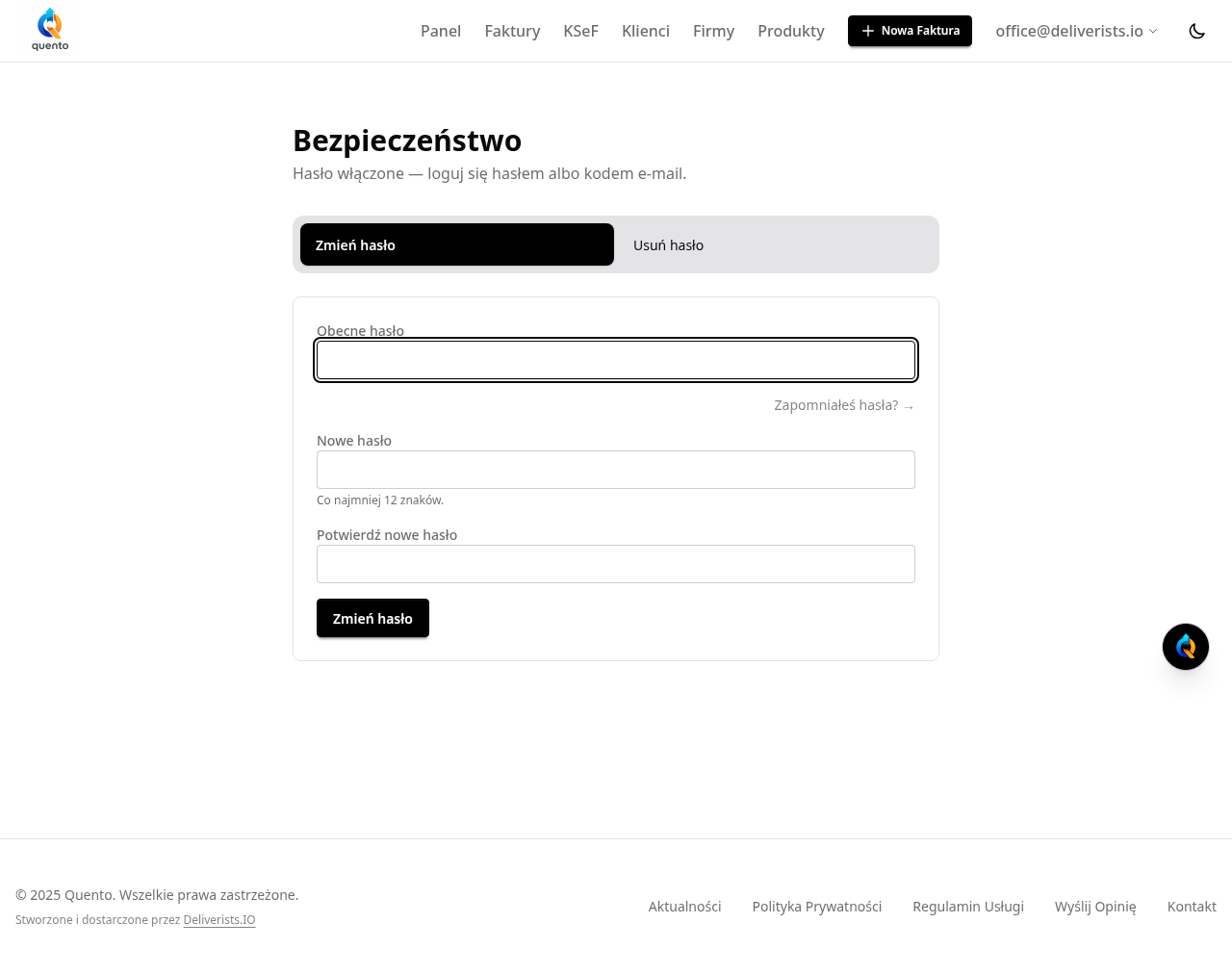
wybierz opcję ustawienia hasła,
wpisz hasło zawierające co najmniej 12 znaków,
potwierdź nowe hasło.
Gotowe. Przy następnym logowaniu możesz użyć hasła lub nadal korzystać z jednorazowego kodu e-mail.
Hasła są konfigurowane osobno dla każdego użytkownika. Oznacza to, że członkowie tego samego zespołu mogą używać różnych metod logowania.
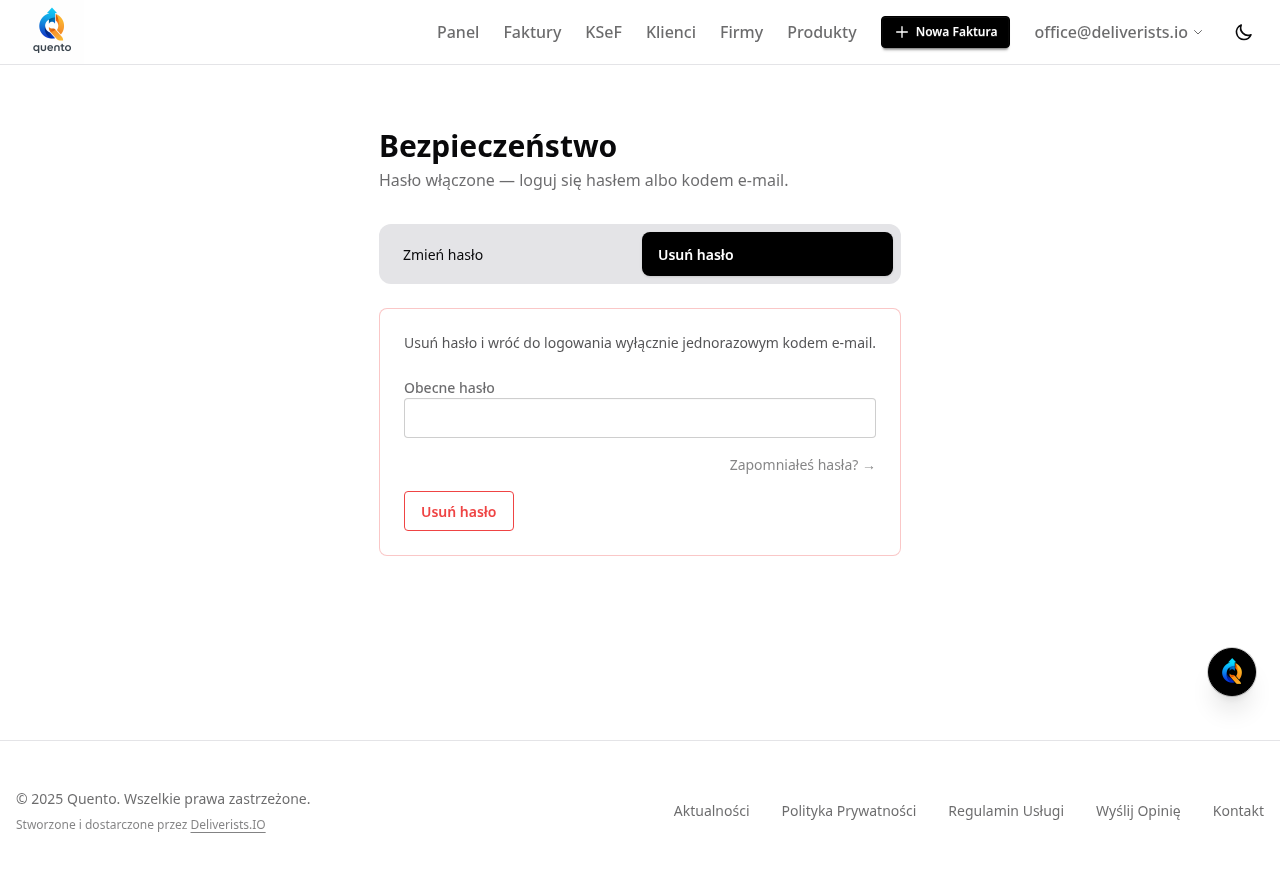
Możesz zmienić lub usunąć hasło w dowolnym momencie na stronie Bezpieczeństwo.
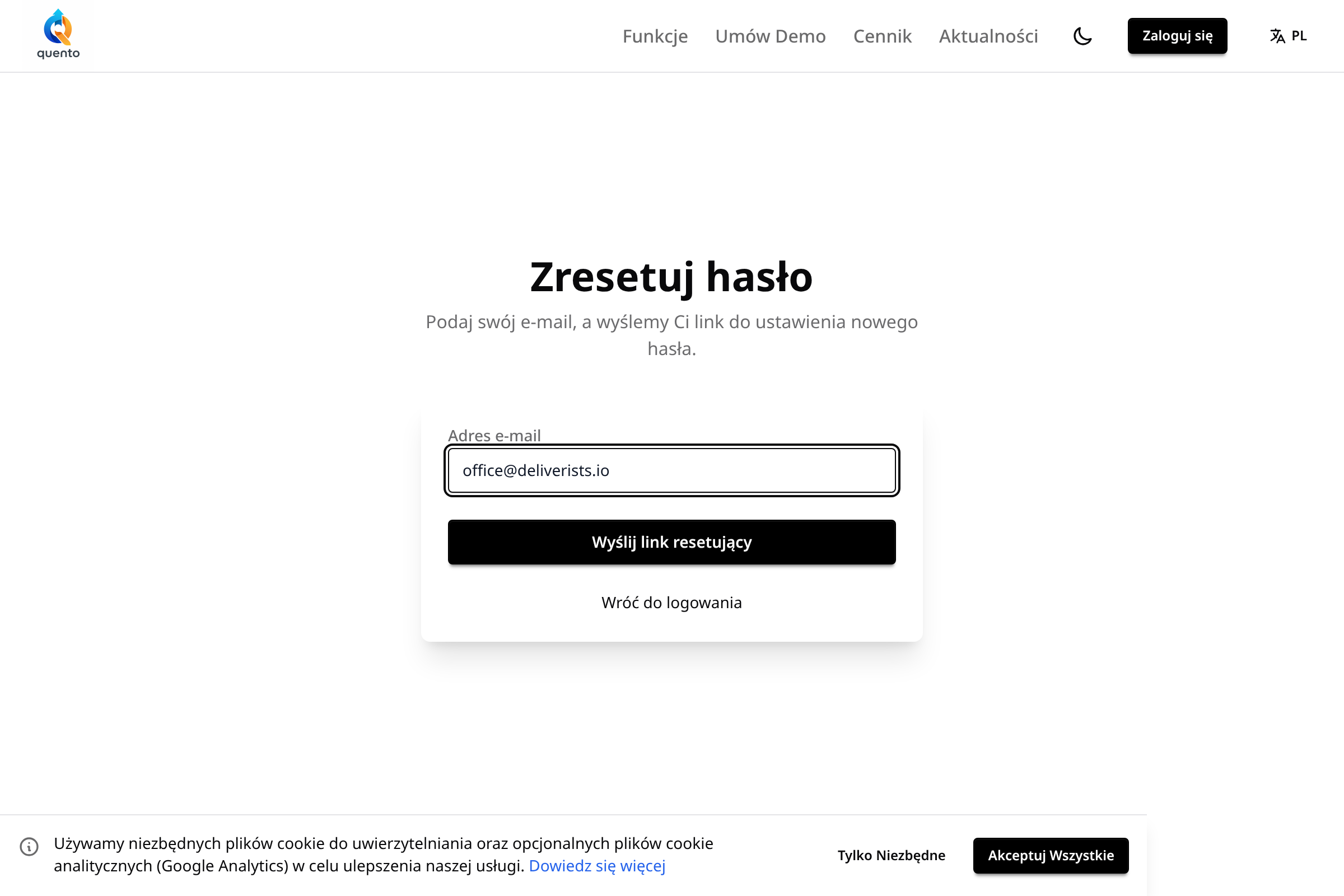
Zapomniałeś hasła?
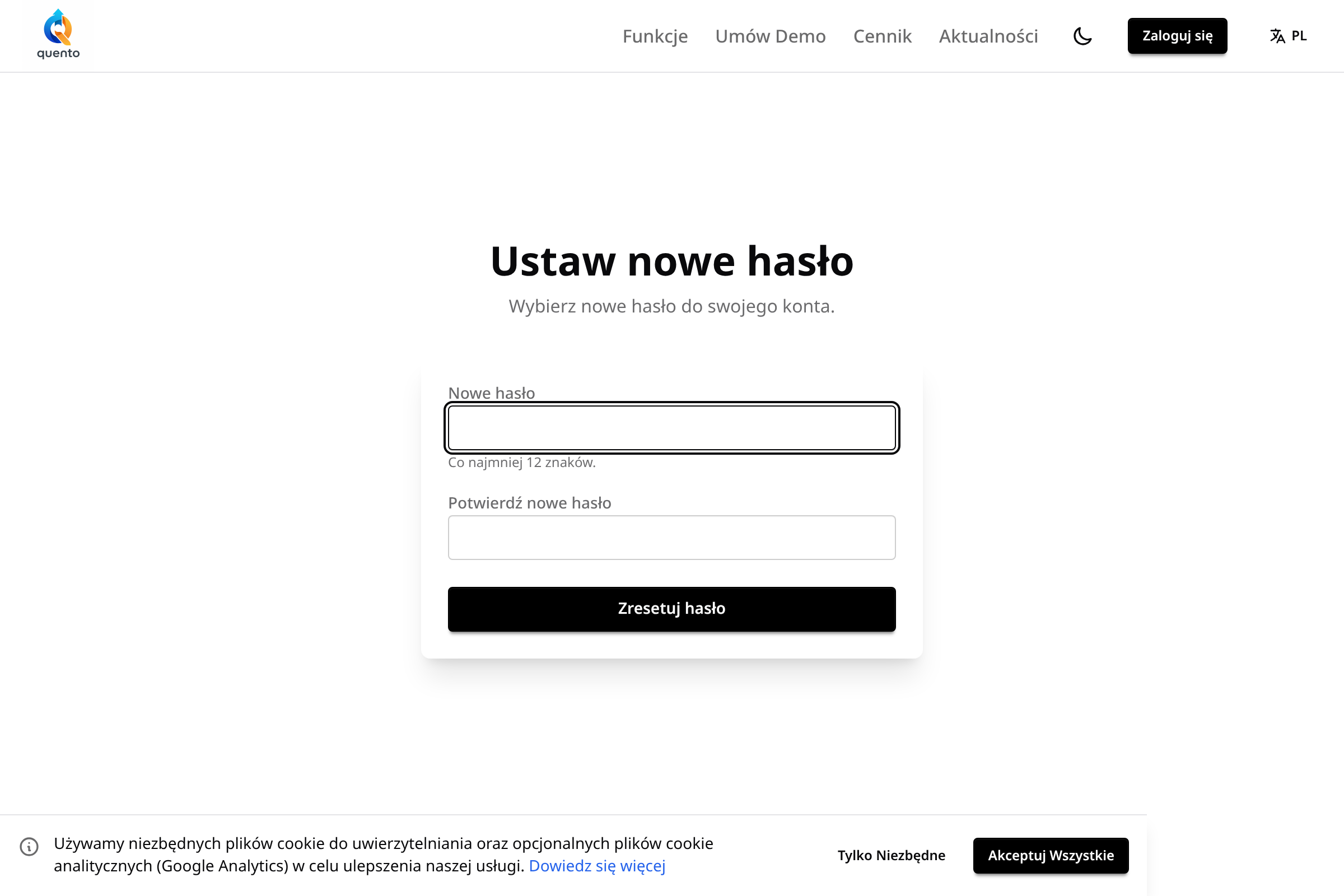
Wybierz „Zapomniałeś hasła?" na ekranie logowania. Wyślemy Ci e-mailem link, który pozwoli ustawić nowe hasło.
Możesz także nadal logować się jednorazowym kodem e-mail.
Wypróbuj nowy sposób logowania
Otwórz Quento i przejdź do menu profilu → Bezpieczeństwo, aby ustawić hasło.
Quento pobiera Twoje faktury zakupowe z KSeF z uzupełnionym dostawcą, kwotą, terminem i numerem konta — i tworzy gotowy do zeskanowania kod QR przelewu. Widzisz, co do zapłaty, po terminie i opłacone.
Jest taki fragment prowadzenia firmy, którego nikt nie lubi: przychodzi faktura od dostawcy i znów mrużysz oczy nad PDF-em, przepisując 26-cyfrowy numer konta do aplikacji banku — z nadzieją, że nie pomyliłeś cyfry.
Kilkoro z Was powiedziało nam to samo: „Przecież już mam te faktury w KSeF — czemu wszystko przepisuję ręcznie?"
Słuszna uwaga. Więc to zbudowaliśmy. 🙌
Twoje faktury zakupowe trafiają teraz prosto z KSeF do Quento.
Skrzynka zobowiązań — wszystko w jednym miejscu
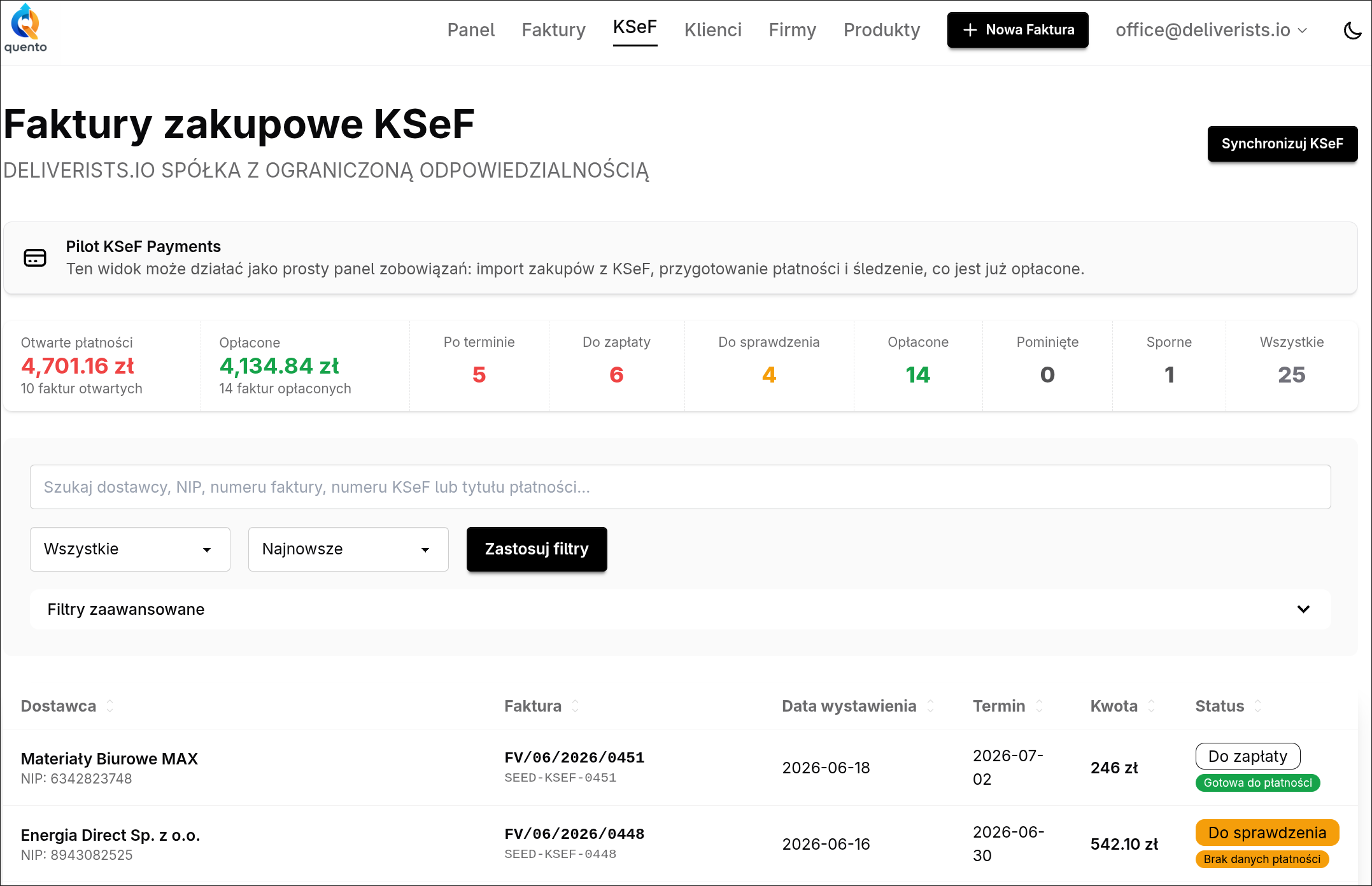
Klikasz Synchronizuj KSeF, a Quento pobiera Twoje faktury zakupowe i układa je w jednej, czytelnej skrzynce. U góry od razu widzisz podsumowanie: ile masz do zapłaty, ile już opłacone, a osobne kafelki pokazują liczbę faktur po terminie, do sprawdzenia czy odrzuconych. Klikasz w kafelek i lista filtruje się sama.
Wszystkie faktury zakupowe z KSeF w jednym miejscu — kwoty, terminy i statusy na pierwszy rzut oka
Każda faktura przychodzi z już uzupełnionymi danymi — dostawca, NIP, kwota, termin płatności, tytuł przelewu i numer konta. Quento sam oznacza, czy faktura jest gotowa do zapłaty, czy może czegoś brakuje (np. numeru konta), żebyś wyłapał to, zanim zrobi się problem.
Płać w kilka sekund — po prostu zeskanuj
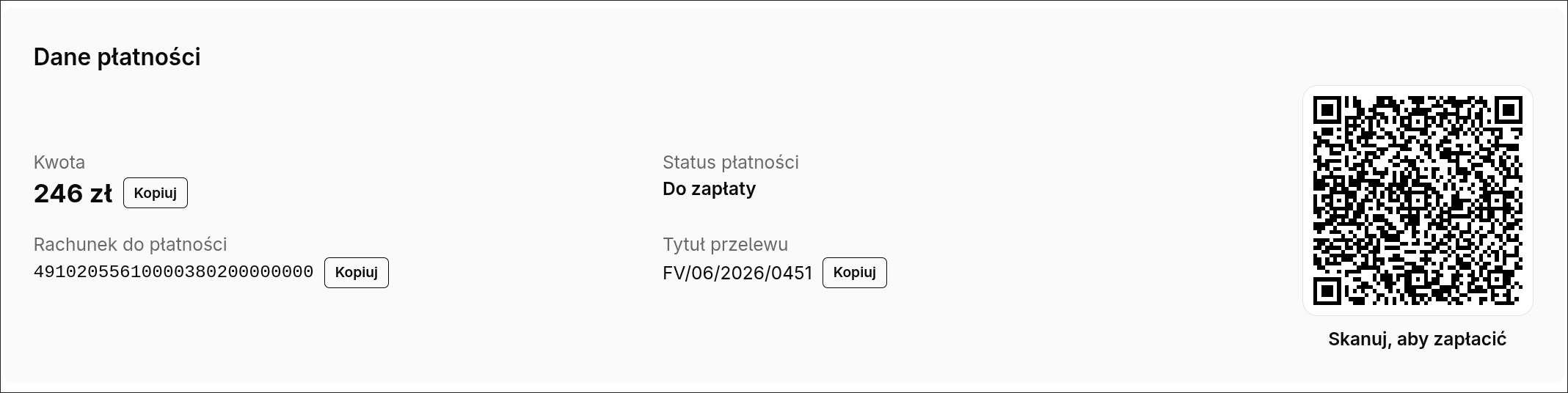
Wchodzisz w fakturę i masz wszystko, czego potrzebujesz do przelewu, w jednym miejscu: kwotę, numer konta i tytuł — każde z przyciskiem „Kopiuj". A obok, dla gotowych faktur, Quento generuje kod QR przelewu w polskim standardzie (oraz SEPA/EPC dla kont w formacie IBAN).
Dane do przelewu gotowe do skopiowania i kod QR „Skanuj, aby zapłacić"
Otwierasz aplikację banku, skanujesz, zatwierdzasz. Dostawca, kwota i tytuł są już w środku — Ty tylko akceptujesz. Zero przepisywania, zero literówek. Po opłaceniu jednym kliknięciem oznaczasz fakturę jako opłaconą (a jeśli KSeF już wie, że jest zapłacona — Quento zaznaczy to za Ciebie).
Dostęp dla właściwych osób
Faktury zakupowe to nie faktury sprzedażowe. Nie każdy, kto opłaca rachunki, musi widzieć Twoich klientów, produkty czy ustawienia rozliczeń.
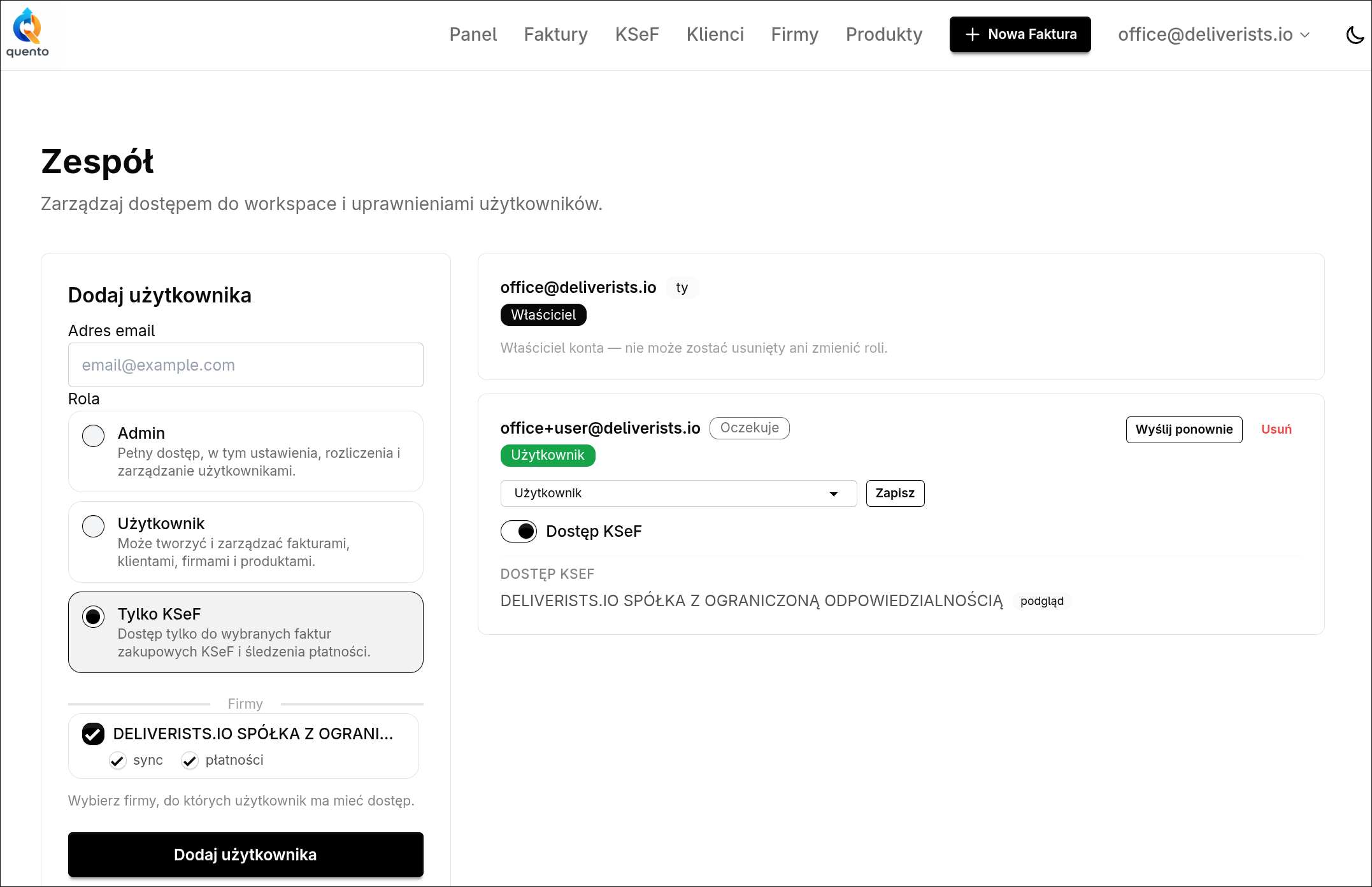
Dlatego zobowiązania mają osobny dostęp: zaproś księgową lub współpracownika i zdecyduj, czy mogą tylko przeglądać, też synchronizować, czy również przygotowywać płatności — i to dla jednej konkretnej firmy, a nie całego konta.
Ustawienia → Zespół — precyzyjny dostęp do zobowiązań dla wybranej firmy
Darmowy pilotaż (wczesny dostęp)
Płatności KSeF udostępniamy w ramach wczesnego dostępu — za darmo dla pierwszych firm, które dołączą. Jeśli Twoja firma odbiera faktury zakupowe przez KSeF, chętnie zaprosimy Cię do środka.
A rzecz, na którą sami czekamy najbardziej: płatności jednym kliknięciem są już w drodze — pracujemy nad podłączeniem płatności bezpośrednio, żebyś nie musiał nawet skanować. Wkrótce więcej.
Chcesz dołączyć albo masz pomysł, jak to powinno działać? Odpisz lub napisz na support@quento.app — bo właśnie tak powstała ta funkcja.
Krótki, przyjazny przewodnik prowadzi teraz nowych użytkowników po Quento — gdzie wystawić fakturę, jak czytać swoje liczby i jak zacząć w jakieś 20 sekund. Można go pominąć, włączyć ponownie i nigdy nie wchodzi w drogę.
Rejestracja w nowym narzędziu to ta łatwa część. Pierwsze pięć minut — kiedy szukasz, gdzie co jest — to moment, w którym większość osób się gubi.
Wielu z Was napisało nam dokładnie to samo: „Po prostu pokażcie, od czego zacząć”.
Więc to zrobiliśmy. 👋
Quento wita teraz nowych użytkowników krótkim przewodnikiem.
Przy pierwszym wejściu na pulpit Quento pokazuje to, co najważniejsze
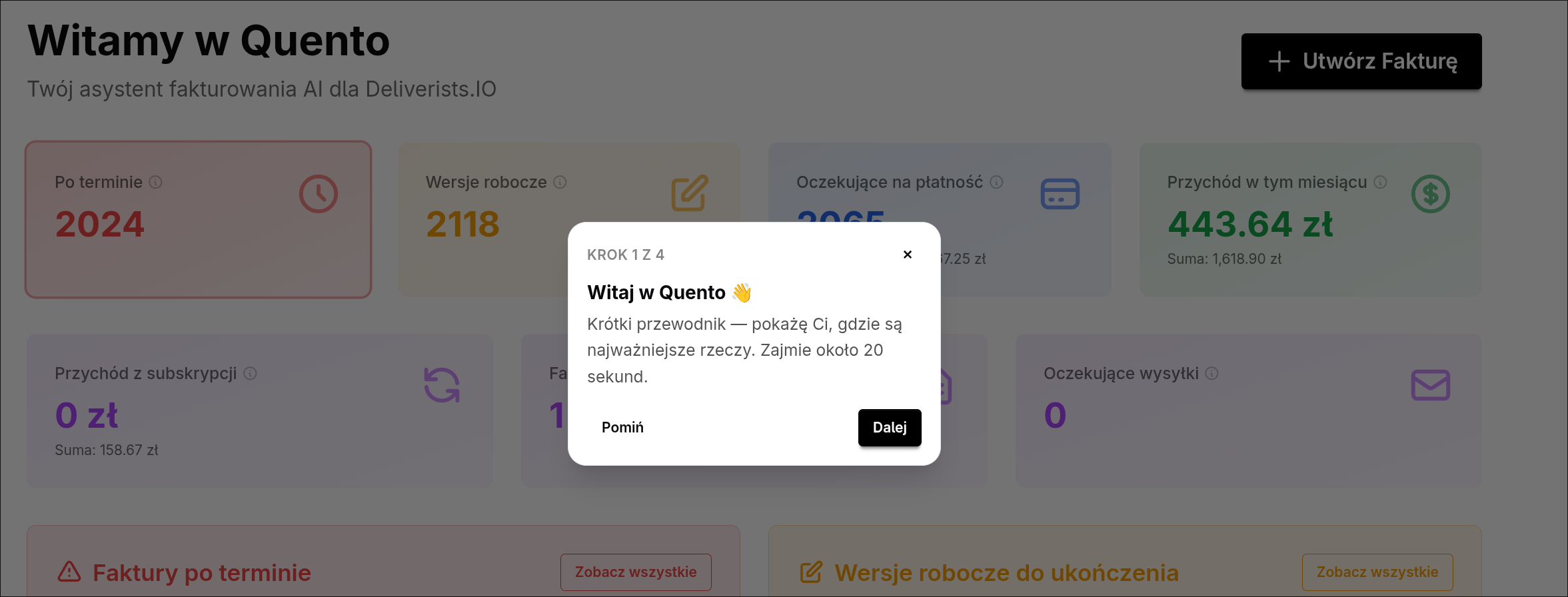
Gdy pierwszy raz trafiasz na swój pulpit, pojawia się przyjazne oprowadzanie, które wskazuje rzeczy naprawdę istotne — bez instrukcji, bez filmu, w jakieś 20 sekund od początku do końca.
Szybkie oprowadzanie
Przewodnik powitalny to cztery krótkie kroki:
Witaj — jedno zdanie na powitanie i czego się spodziewać.
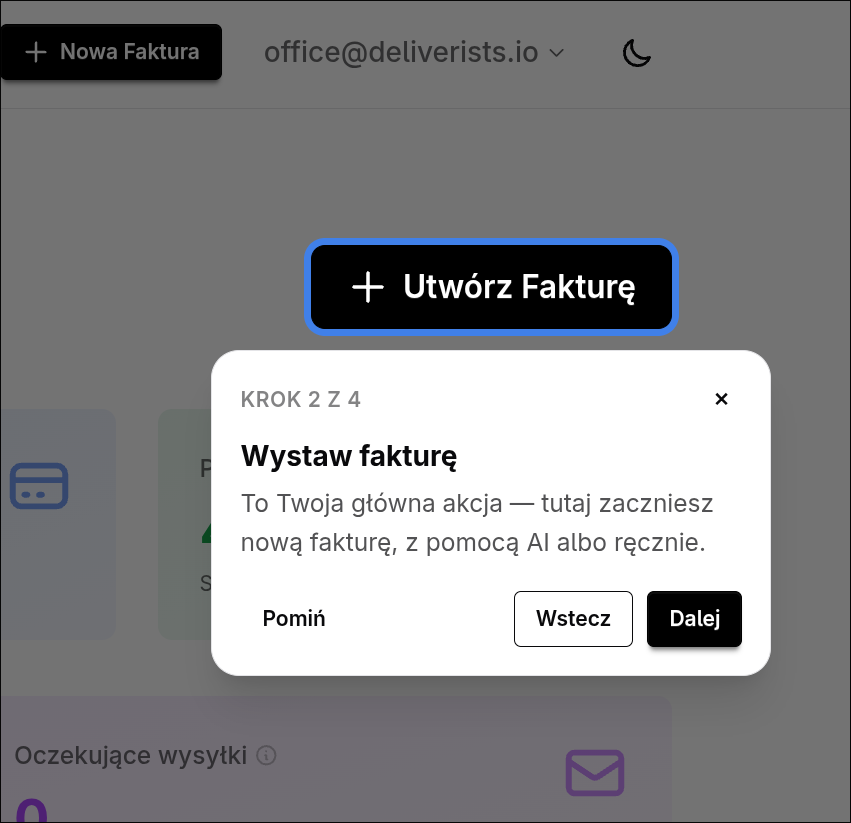
Wystaw fakturę — podświetlamy Twoją główną akcję, żebyś od razu wiedział(a), gdzie zacząć, z pomocą AI albo ręcznie.
Najważniejsze liczby — zaległe, szkice, oczekujące płatności i przychód, żebyś zawsze wiedział(a), na czym stoisz.
Gotowe — i ruszasz dalej.
Każdy krok przyciemnia resztę ekranu i podświetla jedną rzecz
Przechodzisz dalej przyciskami Dalej i Wstecz albo strzałkami na klawiaturze. Każdy krok wyciąga jeden fragment ekranu z cienia i tłumaczy go w jednym zdaniu. Kilka sekund i po wszystkim.
Zawsze na Twoich zasadach
Wymuszone wdrożenie potrafi irytować — wiemy o tym. Dlatego:
Pokazuje się raz — zapamiętujemy, że już go widziałeś(aś).
Pomiń w każdej chwili, jeśli wolisz rozejrzeć się po swojemu.
Chcesz wrócić później? Kliknij Obejrzyj przewodnik na ekranie, żeby włączyć go ponownie, kiedy chcesz.
Pierwszy raz w Quento albo po prostu chcesz odświeżyć pamięć? Zaloguj się i daj znać. 👋
Zaproś członków zespołu, przypisz role i kontroluj dokładnie, co każda osoba widzi i może robić w Twoim koncie Quento.
Prowadzenie firmy rzadko kiedy oznacza pracę w pojedynkę. Księgowy musi widzieć faktury. Pracownik obsługuje płatności. Współpracownik sprawdza jedną konkretną rzecz.
Quento ma teraz pełną sekcję Zespół, w której możesz zapraszać osoby i ustawiać dokładnie, co każda z nich może robić.
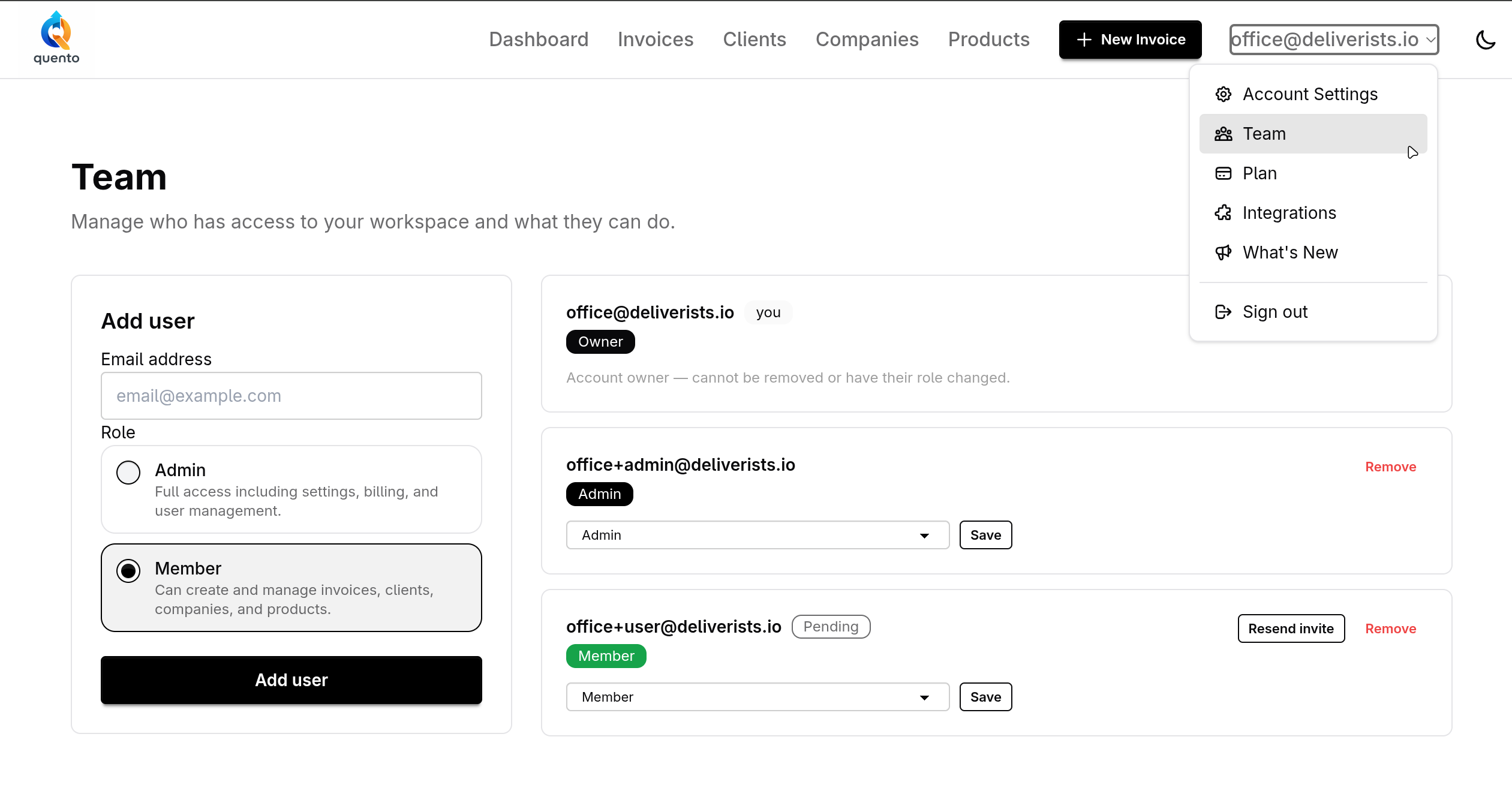
Zapraszaj członków zespołu i ustawiaj ich role w Ustawienia → Zespół
Role dopasowane do rzeczywistych sytuacji
Każda zaproszona osoba otrzymuje rolę. Do wyboru są dwie:
Administrator — pełny dostęp, taki sam jak właściciel konta. Dobry dla zaufanego wspólnika lub kierownika biura.
Członek — może tworzyć i zarządzać fakturami oraz klientami, ale nie ma dostępu do ustawień konta ani rozliczeń.
Rolę możesz zmienić w dowolnym momencie.
Jak zaprosić kogoś
Przejdź do Ustawienia → Zespół, wpisz adres e-mail, wybierz rolę i wyślij zaproszenie. Osoba otrzymuje magic link i trafia bezpośrednio do Twojego konta.
Jeśli jeszcze nie dołączyła, możesz ponownie wysłać zaproszenie z tej samej strony. Usunięcie dostępu to jedno kliknięcie.
Dlaczego to ważne
Większość programów do fakturowania daje komuś albo pełny dostęp, albo żaden. To rodzi dwa problemy: albo udostępniasz za dużo, albo wszystko robisz sam.
Zespół w Quento daje Ci złoty środek. Twój księgowy widzi faktury. Twój pracownik obsługuje płatności. Ty zachowujesz kontrolę.
Dodaj dział, oddział lub osobnego odbiorcę do faktury bez powielania danych klienta.
Czasem sama nazwa klienta na fakturze nie wystarcza.
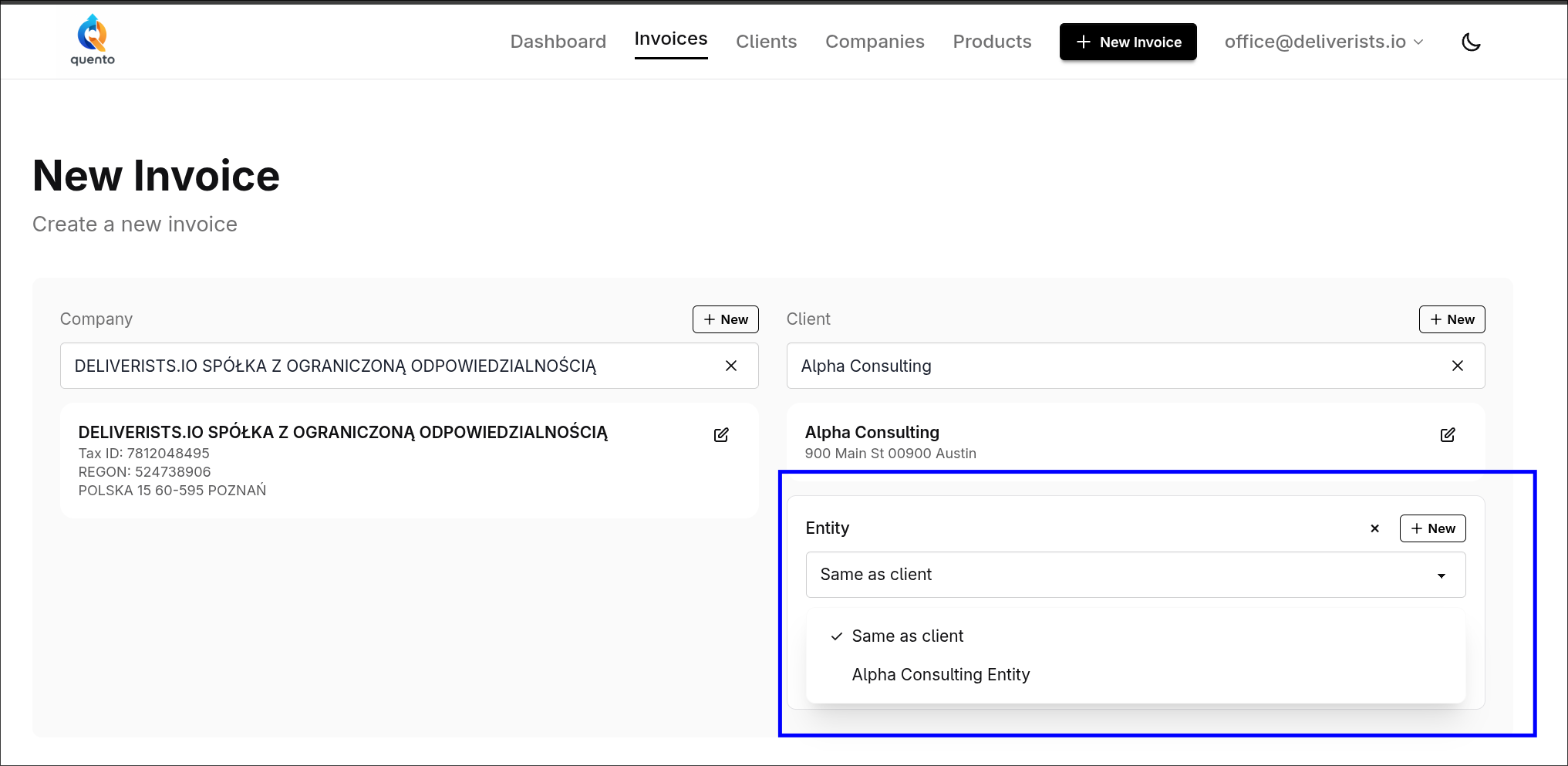
Nabywcą może być firma, ale faktura ma też wskazywać dział, oddział, biuro albo innego odbiorcę. W Quento służy do tego nowa sekcja Podmiot / Odbiorca.
Możesz zostawić fakturę prostą, gdy dane klienta wystarczą, albo dodać podmiot, gdy odbiorca powinien być pokazany osobno.
Jak to działa
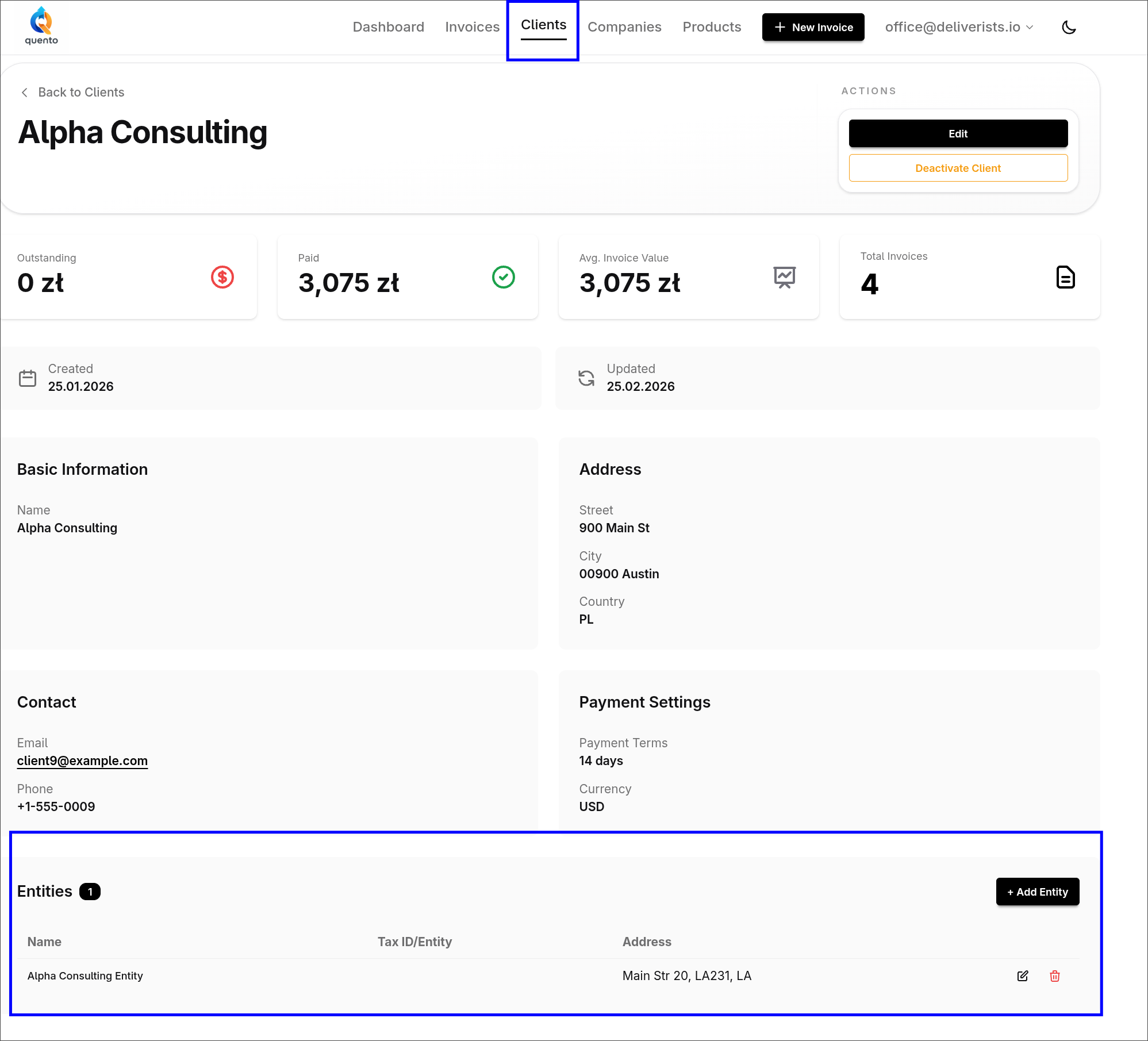
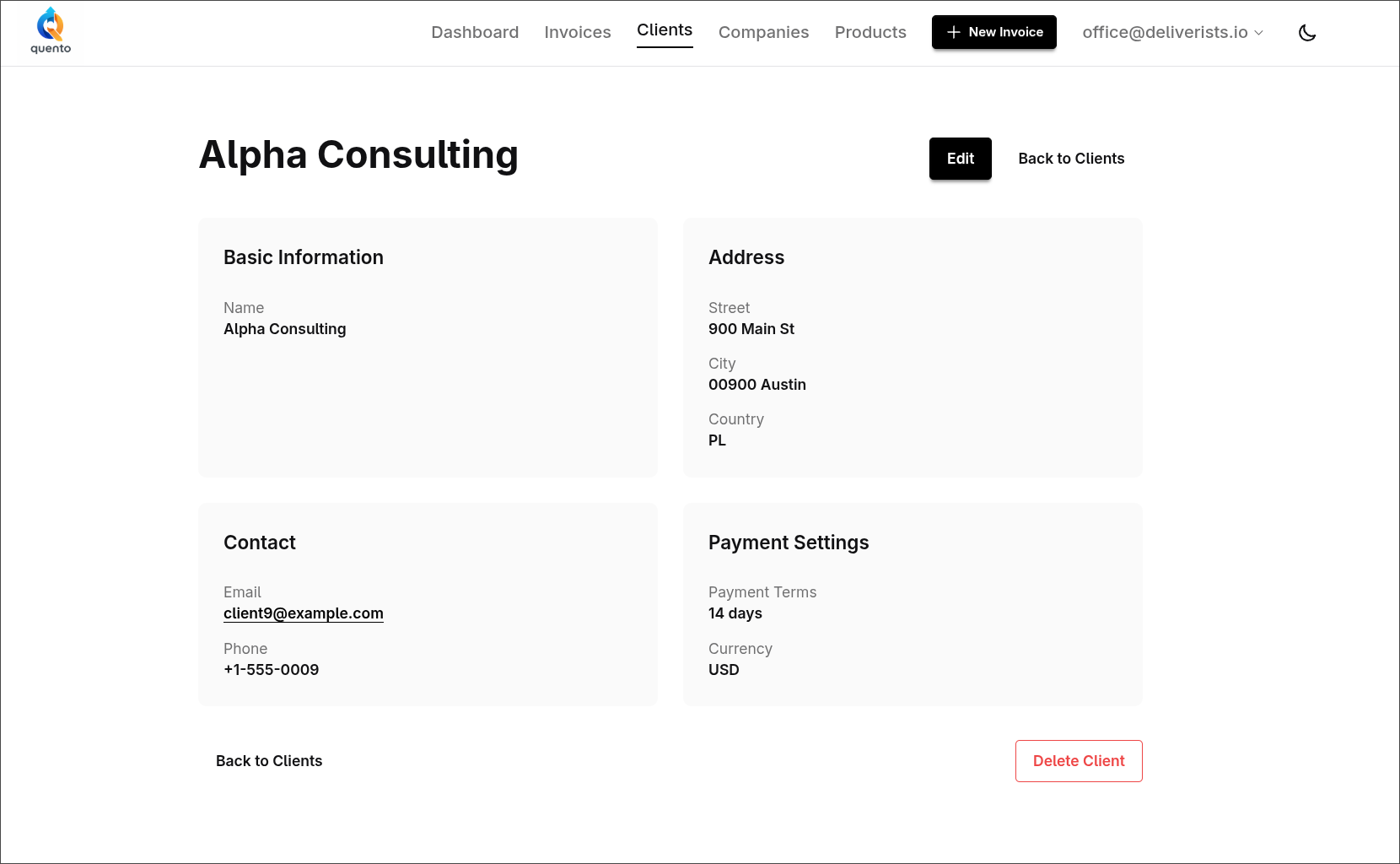
Podmioty możesz dodawać na stronie klienta, gdzie zostają przypisane do klienta i są gotowe do użycia na kolejnych fakturach.
Zarządzaj podmiotami bezpośrednio na stronie klienta
Możesz też dodać lub wybrać podmiot podczas tworzenia albo edycji faktury, bez wychodzenia z formularza.
Wybierz lub utwórz podmiot podczas wystawiania faktury
Na fakturze wybierasz to, czego potrzebujesz:
Taki sam jak klient - użyj danych klienta jako odbiorcy
Istniejący podmiot - wybierz zapisany dział, oddział albo biuro
Nowy podmiot - utwórz go bezpośrednio z formularza faktury
Jeśli faktura nie potrzebuje osobnego odbiorcy, sekcja nie przeszkadza w pracy.
Co pojawia się na fakturze
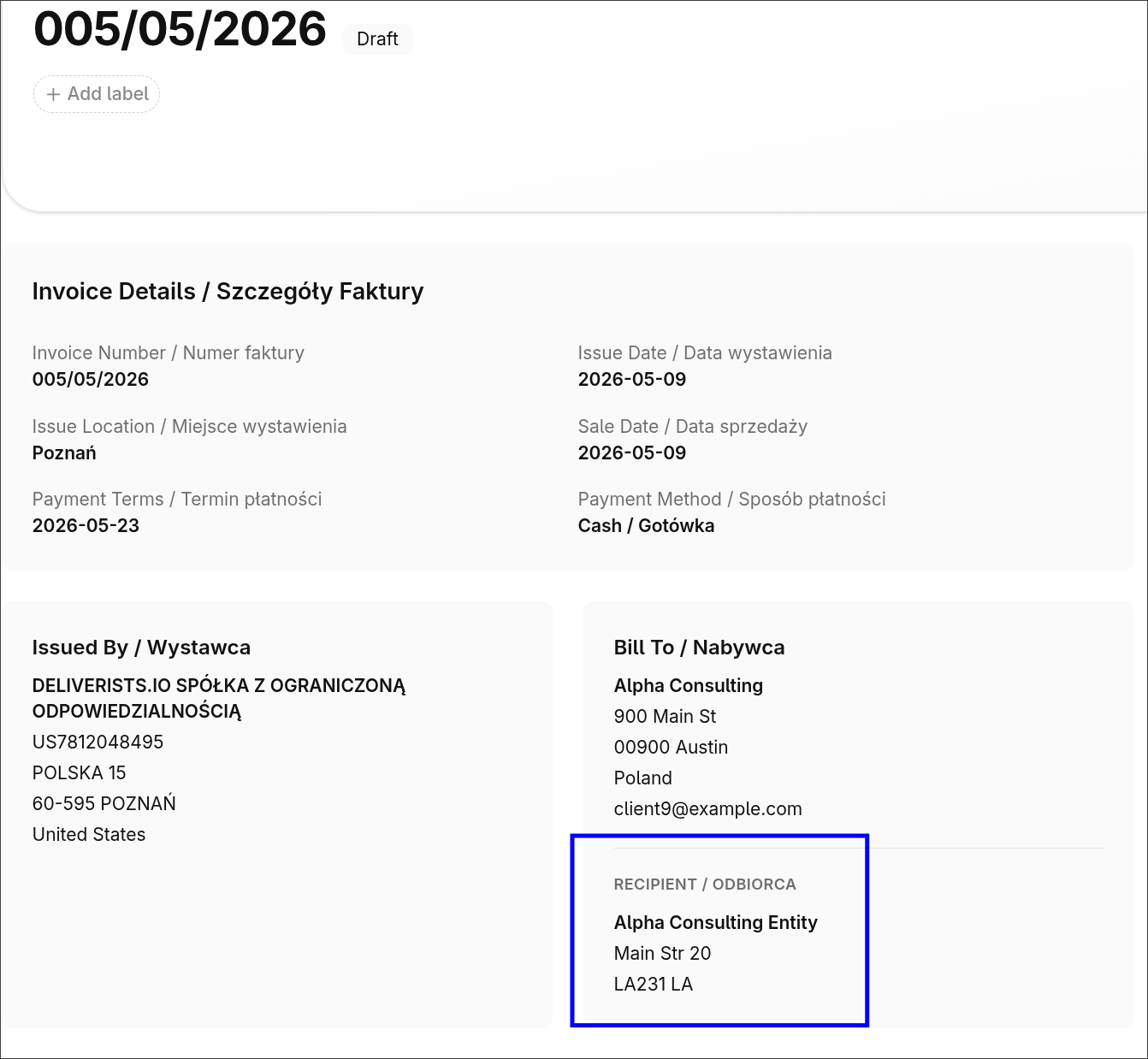
Quento pokazuje wybrane dane odbiorcy na stronie faktury i w PDF, więc możesz je sprawdzić przed wysyłką albo eksportem.
Odbiorca jest jasno pokazany na stronie faktury
Dlaczego to pomaga
To przydaje się, gdy jeden klient ma wiele miejsc rozliczeniowych albo gdy odbiorca nie jest dokładnie tym samym podmiotem co nabywca.
Wpisujesz dane raz, używasz ich później i zachowujesz czytelność każdej faktury.
Zacznij używać
Otwórz klienta, aby dodać podmioty, albo utwórz fakturę i wybierz właściwego odbiorcę bezpośrednio w formularzu.
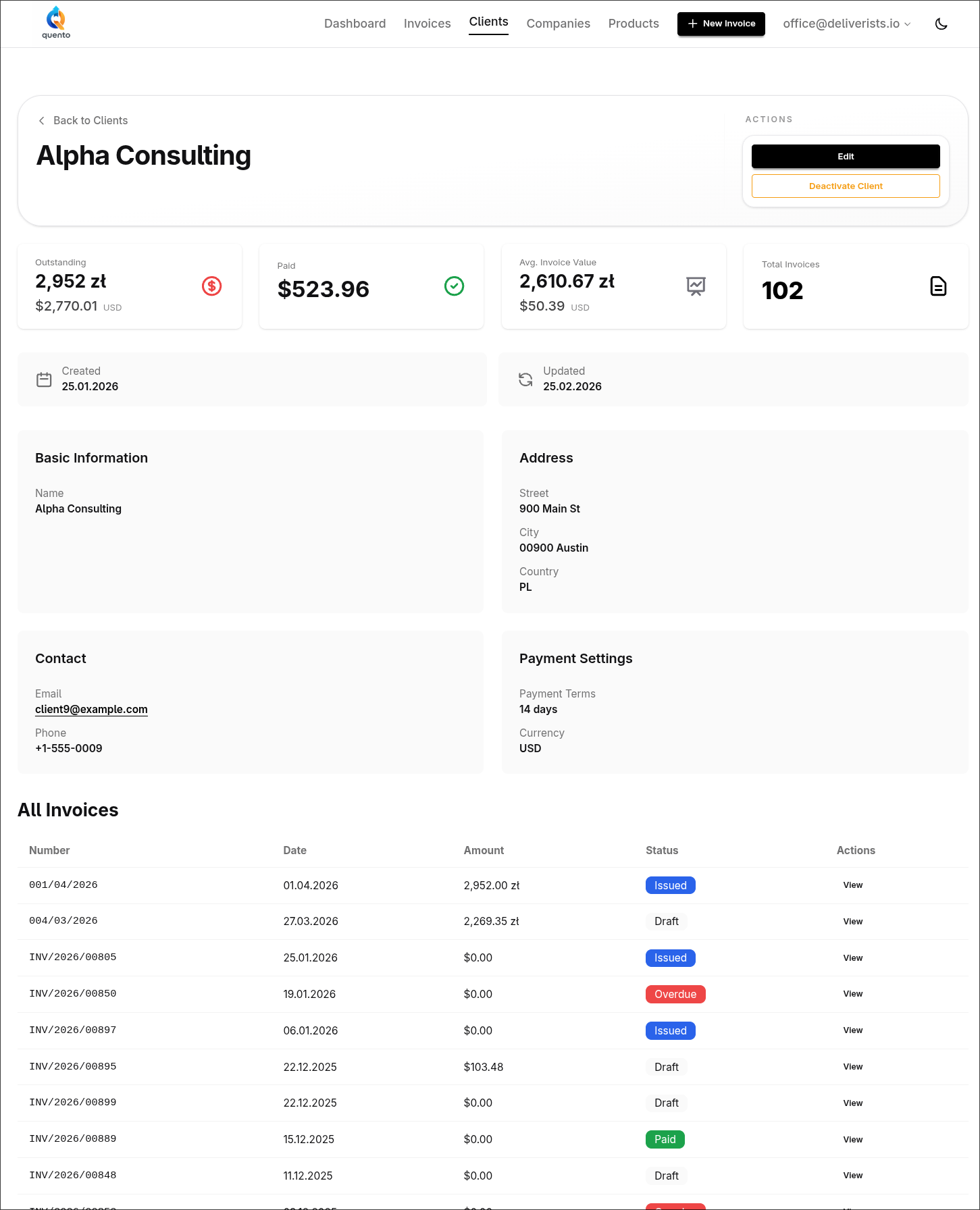
Nowa strona klienta w Quento pokazuje statystyki faktur, historię płatności i wszystkie dane klienta w jednym pięknym dashboardzie.
Przeprojektowaliśmy stronę klienta w Quento.
Teraz masz pełny przegląd relacji z każdym klientem — wszystko w jednym miejscu.
Przed
Po
Co Nowego
Statystyki i Historia Faktur
Zobacz kluczowe metryki na pierwszy rzut oka:
- Do Zapłaty — nieopłacone faktury
- Całkowicie Opłacone — wszystkie opłacone faktury
- Średnia Wartość Faktury — typowa kwota faktury
- Liczba Faktur — wszystkie faktury dla tego klienta
Pod statystykami znajdziesz wszystkie faktury dla tego klienta w jednej tabeli ze statusami (Brudnopis, Wystawiona, Opłacona, Przeterminowana) i szybką nawigacją do dowolnej faktury.
Wszystkie kwoty obsługują wiele walut — koniec z mieszaniem PLN z EUR czy USD.
Wypróbuj
Otwórz dowolnego klienta, aby zobaczyć nowy dashboard.
Quento ma teraz wbudowany czat AI – działa bezpośrednio w aplikacji i rozumie po polsku. Twórz faktury, aktualizuj dane klientów i sprawdzaj płatności naturalnym językiem.
Dlaczego AI fakturowanie zmienia wszystko?
Zamiast klikać formularze, po prostu powiedz:
"Wystaw fakturę dla ABC Sp. z o.o., usługi IT, 5000 zł brutto, 7 dni termin"
Quento AI automatycznie:
- znajdzie klienta w bazie (po nazwie lub NIP)
- wypełni pozycje faktury
- obliczy VAT
- ustawi termin płatności
- wygeneruje PDF gotowy do wysyłki
To jak asystent, który pracuje 24/7 i zna Twoją firmę.
Przykłdy komend po polsku
"Stwórz fakturę dla NIP 5832947165, laptop 1250 PLN"
"1250 to brutto"
"Dodaj programowanie, 20h, 120 zł/h"
"Pokaż przeterminowane faktury"
"Który klient zawdzięcza mi najwięcej?"
"Wyślij przypomnienie do ABC Sp. z o.o."
Wbudowane w Quento
Quento AI otwiera się z pływającego przycisku i działa w kontekście. Możesz:
- prowadzić czat w panelu bocznym
- przełączyć na pełny widok
- używać szybkich akcji do przeskakiwania ekranów
Obsługa głosowa
Quento AI obsługuje wprowadzanie głosowe w przeglądarce – powiedz zamiast pisać.
Zacznij teraz
Zacznij od jednej faktury mówioną naturalnym językiem i zobacz, jak daleko zajdziesz bez dotykania formularza.
Twórz faktury korygujące powiązane z oryginałami w kilka sekund. Pełna zgodność z KSeF 2.0 dla polskich korekt. Automatyczne generowanie PDF z oznaczeniem korekty.
Możesz teraz tworzyć faktury korygujące bezpośrednio w Quento – programie do faktur zgodnym z KSeF. Jeśli musisz poprawić wcześniej wystawioną fakturę, Quento stworzy nową fakturę korygującą powiązaną z oryginałem.
Dlaczego to ważne?
W Polsce korekta faktury musi zawierać:
- referencję do faktury źródłowej
- konkretny powód korekty
- zgodność z KSeF 2.0 (dla faktur elektronicznych)
Quento robi to automatycznie.
Jak to działa?
Otwórz oryginalną fakturę
Kliknij "Utwórz korektę"
Podaj powód korekty
Wystaw fakturę korygującą – z właściwym oznaczeniem i numeracją
Zobacz podgląd poniżej:
...
Co otrzymujesz?
Prawidłowa faktura korygująca powiązana z źródłową
Jasnym powód korekty i referencja do oryginału
Widoczne oznaczenie korekty na liście faktur
Obsługa PDF dla faktur korygujących
Pełna zgodność z KSeF dla polskich faktur korygujących
Kiedy używać korekty?
Błąd w kwocie – pomyłka w cenie lub ilości
Zmiana danych – błędny NIP lub adres klienta
Anulowanie – całkowita korekta (faktura korygująca do wysokości ujemnej)
Zgodność z KSeF
Polski System KSeF wymaga specjalnego oznaczenia faktur korygujących. Quento automatycznie:
generuje właściwy numer korekty
dodaje pole "powód korekty"
przesyła do KSeF z oznaczeniem "korekta"
linkuje do oryginału w systemie
Często zadawane pytania
"Czy mogę poprawić fakturę już wysłaną do KSeF?"
Tak – utwórz korektę, wypełnij powód, a Quento samo przesyła do KSeF z odpowiednim oznaczeniem.
"Czy klient widzi, że to korekta?"
Tak – na PDF widoczny jest znak "Faktura Korygująca" oraz numer oryginału.
"Ile kosztuje korekta?"
Wliczone w cenę – bez dodatkowych opłat za fakturę korygującą.
Rozpocznij teraz
Otwórz dowolną wystawioną fakturę i kliknij Utwórz korektę.
Nowe wyszukiwanie klientów i firm w Quento. Znajdź klienta w 2 sekundy zamiast przewijać długą listę. Klawiatura, filtry, inteligentne podpowiedzi.
Tworzenie faktur właśnie stało się szybsze, szczególnie jeśli masz wielu klientów. Wyszukiwanie w Quento – inteligentniejszy sposób wybierania klientów i firm.
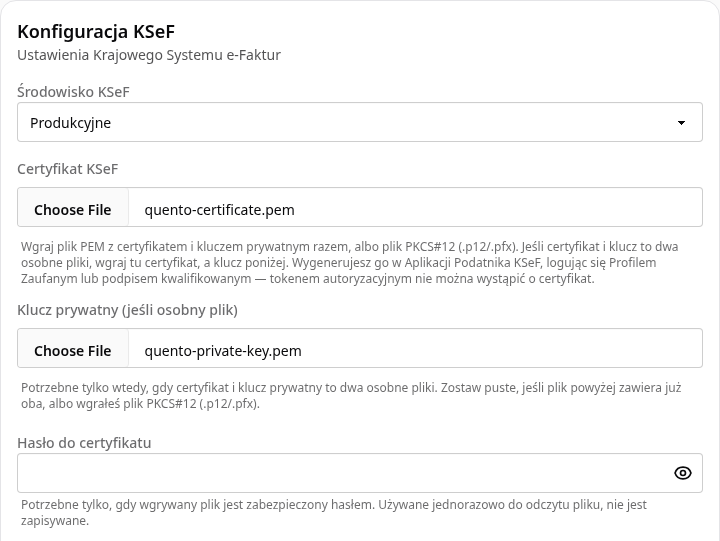
Program do faktur z pełną obsługą KSeF 2.0. Wysyłaj faktury do Krajowego Systemu e-Faktur jednym kliknięciem. Darmowe we wszystkich planach.
Świetna wiadomość dla polskich firm - Quento obsługuje KSeF 2.0 (Krajowy System e-Faktur) z testowaniem demo i pełnym wsparciem produkcyjnym dostępnym teraz.
Co to jest KSeF?
KSeF to obowiązkowy system elektronicznych faktur w Polsce dla transakcji B2B. Jeśli masz polski NIP i wystawiasz faktury firmowe, musisz być zgodny z KSeF.
Dlaczego Quento to najlepszy program do faktur z KSeF?
Automatyczne przesyłanie - Jedno kliknięcie i faktura trafia do KSeF Numer referencyjny KSeF - Otrzymuj unikalny numer potwierdzenia od rządu Środowisko testowe - Testuj z prawdziwą autoryzacją KSeF przed produkcją Wiele firm - Każda firma ma własną konfigurację KSeF Darmowe - W każdym planie, bez limitów
Jak to działa?
Utwórz fakturę w Quento - programie do faktur zgodnym z KSeF
Kliknij "Prześlij do KSeF"
Otrzymaj potwierdzenie z numerem referencyjnym KSeF
To wszystko!
Wymagane od 2026 roku:
1 lutego 2026: Firmy z przychodem 200M+ PLN (2024)
1 kwietnia 2026: Wszystkie firmy
1 stycznia 2027: Małe firmy (poniżej 10K PLN miesięcznego obrotu)
Poradnik wideo (po polsku)
Obejrzyj ten 3-minutowy przewodnik, aby zobaczyć, jak to proste:
Quento generuje automatycznie faktury XRechnung 3.0 (XML UBL) dla klientów niemieckich. Zgodne z EN 16931 i PEPPOL. Sprawdzone przez ELSTER.
Wielka nowość – Quento obsługuje XRechnung, niemiecki standard e-faktur. Jeśli fakturujesz niemieckich klientów B2B lub sektor publiczny, teraz to zrobisz automatycznie w formacie zgodnym z prawem.
Co to jest XRechnung?
XRechnung to niemiecki standard elektronicznych faktur oparty na europejskiej normie EN 16931. Faktury w tym formacie:
są obowiązkowe w niemieckim sektorze publicznym od 2020
wchodzą dla transakcji B2B między 2025 a 2028
zapisane są jako struktury XML (UBL 2.1)
przechodzą walidację ELSTER
Jeśli fakturujesz niemieckich klientów, musisz być gotowy.
Dlaczego Quento?
Automatyczna generacja – wystawiasz fakturę, a Quento tworzy XRechnung XML
Walidacja ELSTER – sprawdzone przez niemieckie organy podatkowe
Format UBL 2.1 – kompatybilny z PEPPOL
Wiele walut – EUR, PLN, USD i więcej
Multi-VAT – w tym odwrotne obciążenie
Jak to działa?
Utwórz fakturę (w przeglądarce lub przez ChatGPT)
XRechnung generuje się automatyczne – XML z VAT, kodami podatkowymi
Pobierz lub wyślij – bez dodatkowych kroków
Dwie opcji:
- Pobierz XML z rozwijanego menu na stronie faktury
- Wyślij mailem – załącznik XML razem z PDF (automatyczne dla klientów z Niemiec)
Kto musi używać XRechnung?
Dostawcy sektora publicznego – od 2020 obowiązkowo
Firmy B2B – od 2025 obowiązkowe przyjęcie, od 2028 wysyłka
Firmy działające w UE – kompatybilne z siecią PEPPOL
Specyfikacja techniczna
Standardy:
- XRechnung 3.0.1
- EN 16931
- UBL 2.1
- PEPPOL BIS Billing 3.0
Cennik: zawarte w każdym planie Quento, bez limitów.
Eksport DATEV: Faktury w formacie DATEV XML dla bezproblemowej integracji z DATEV Unternehmen online i lokalnymi rozwiązaniami DATEV.
Często zadawane pytania
"Czy XRechnung jest obowiązkowy dla mojej firmy?"
Przy sektorze publicznym: tak
Przy B2B: od 2025 obowiązkowe przyjmowanie, od 2028 wysyłka
"Czy mogę użyć XRechnung z ChatGPT?"
Tak – podłącz ChatGPT do Quento i twórz faktury naturalnym językiem.
"Czy to jest kompatybilne z DATEV?"
Tak! Quento eksportuje faktury w formacie DATEV XML, w pełni kompatybilne z:
DATEV Unternehmen online
Lokalnymi rozwiązaniami księgowymi DATEV
Standardowymi procedurami importu DATEV
Po prostu pobierz plik DATEV XML i zaimportuj go bezpośrednio do swojego workflow księgowego.
Rozpocznij teraz
Uwaga: Niemiecki mandat e-faktur jest faktem. Quento robi to automatycznie i za darmo.
Quento działa jak natywna aplikacja na telefonie. Dodaj do ekranu głównego i fakturuj wszędzie. Offline, push, szybki start. Bez pobierania ze sklepu.
Wielka nowość – Quento działa teraz jak aplikacja mobilna! Nie musisz odwiedzać sklepu z aplikacjami, nic pobierać ani czekać na aktualizacje. Dodaj Quento do ekranu głównego i używaj jak każdej innej aplikacji.
Co to jest PWA?
Progressive Web App daje najlepsze z obu światów: wygodę aplikacji z elastycznością strony internetowej. Po instalacji:
Ikona na ekranie głównym obok innych aplikacji
Otwiera się natychmiast w trybie pełnoekranowym
Działa offline – fakturuj w pociągu, samolocie, gdziekolwiek
Aktualizuje się automatycznie – bez ręcznego pobierania
Możesz teraz dodać adres e-mail księgowy w profilu swojej firmy. Gdy wyślesz fakturę klientowi, użyj nowego przycisku "Wyślij Kopię do Księgowego", aby dostarczyć standardową kopię księgową - całkowicie oddzielną od e-maila klienta.
Ważne: To NIE jest automatyczne. Masz pełną kontrolę - wysyłaj kopie tylko wtedy, gdy zdecydujesz, że księgowy ich potrzebuje.
Dlaczego To Ważne
Dwie Oddzielne Akcje
Wysyłka do klienta (z instrukcjami płatności i wiadomościami) oraz wysyłka do księgowego (czysta kopia księgowa) to teraz całkowicie oddzielne akcje. Koniec z katastrofami "Odpowiedz wszystkim"!
Ustandaryzowany Format
Twój księgowy otrzymuje czystą, profesjonalną kopię oznaczoną "Do Twoich Zapisów" - bez przycisków płatności, bez wiadomości dla klienta, tylko fakty, których potrzebuje.
Nigdy Więcej Nie Zapomnisz
Gdy zapiszesz e-mail księgowy w ustawieniach firmy, jest on wstępnie wybierany za każdym razem. Jedno kliknięcie i księgowy ma fakturę.
Idealne dla Zespołów
Dodaj wielu odbiorców w locie - Twój doradca podatkowy, CFO, księgowa lub partner biznesowy mogą wszyscy otrzymywać kopie w razie potrzeby.
Jak To Działa
Jednorazowa Konfiguracja (30 sekund)
Przejdź do Ustawień Firmy
Znajdź pole "E-mail księgowy"
Wpisz adres e-mail swojego księgowego
Kliknij Zapisz
To wszystko! Twój e-mail księgowy jest teraz zapisany do przyszłego użytku.
Wysyłanie Kopii do Księgowego
Po wysłaniu faktury klientowi zobaczysz nowy przycisk: "Wyślij Kopię do Księgowego"
Kliknij go i zobaczysz:
- Twój zapisany e-mail księgowy zaznaczony (gotowy do wysyłki!)
- Opcję dodania dodatkowych odbiorców (doradca podatkowy, CFO itd.)
- Wysyłka jednym kliknięciem - bez edycji, bez dostosowywania
Ustandaryzowany format e-maila utrzymuje porządek i profesjonalizm do celów księgowych.
Co Otrzymuje Twój Księgowy
Twój księgowy otrzymuje prosty, profesjonalny e-mail:
Temat: Faktura #123/01/2026 - Do Twoich Zapisów
To jest kopia faktury wysłanej do ABC Company Ltd do Twoich zapisów księgowych.
Załącznik: Faktura12301_2026.pdf
Bez przycisków płatności. Bez wiadomości do klienta. Tylko faktura, której potrzebuje do Twoich ksiąg.
Idealne na Sezon Podatkowy
Buduj kompletną ścieżkę dokumentów przez cały rok. Twój księgowy ma każdą fakturę, gdy ją wysyłasz - bez szukania w pospiechu raportów czy przekazywania e-maili, gdy nadchodzi czas podatkowy.
Najczęstsze Pytania
Czy muszę wysyłać kopie za każdym razem?
Nie! To jest całkowicie opcjonalne. Używaj tylko wtedy, gdy księgowy potrzebuje kopii. Twój zwykły przepływ "Wyślij do Klienta" pozostaje niezmieniony.
Czy mój księgowy zobaczy e-mail wysyłany do klienta?
Nie! Księgowy otrzymuje całkowicie oddzielny, ustandaryzowany e-mail przeznaczony do celów księgowych. Twoja komunikacja z klientem pozostaje prywatna.
Czy mogę wysyłać do wielu księgowych?
Tak! Twój zapisany e-mail księgowy jest wstępnie wybrany, ale możesz dodać tyle dodatkowych odbiorców, ile potrzebujesz, używając przycisku "Dodaj odbiorcę".
Czy mogę dostosować wiadomość do księgowych?
Nie, i to jest celowe. Ustandaryzowany format utrzymuje wszystko profesjonalne i spójne do celów księgowych. Twój księgowy doceni spójność.
Czy mogę wysyłać kopie starych faktur?
Oczywiście! Otwórz dowolną fakturę (nawet z zeszłego roku) i użyj "Wyślij Kopię do Księgowego", aby przesłać ją księgowemu w dowolnym momencie.
Co jeśli nie mam zapisanego e-maila księgowego?
Żaden problem! Nadal możesz używać tej funkcji, ręcznie wpisując adresy e-mail. Aby zaoszczędzić czas w przyszłości, po prostu dodaj e-mail księgowego w Ustawieniach Firmy.
Czy to kosztuje dodatkowo?
Nie! Ta funkcja jest dostępna we wszystkich planach Quento bez dodatkowych kosztów.
Zbudowaliśmy tę funkcję, ponieważ słyszeliśmy od dziesiątek użytkowników, którzy ciągle zapominali CC ich księgowych. Teraz niemożliwe jest zapomnienie - Twój e-mail księgowy jest zawsze o jedno kliknięcie stąd.
Masz pomysły, jak uczynić tę funkcję jeszcze lepszą? Jesteśmy otwarci! Kliknij przycisk opinii w swoim panelu lub napisz do nas na support@quento.app.
Quento to program do faktur z wbudowaną AI, wielowalutowością i zgodnością z KSeF. Wypróbuj 160+ walut, 3 języki i fakturowanie przez ChatGPT za darmo.
Quento powstało z jednej wiary: fakturowanie nie musi być skomplikowane. Zbudowaliśmy Quento dla freelancerów, małych firm i przedsiębiorców, którzy chcą mniej czasu spędzać na papierkowej roboty, a więcej na tym, co kochają.
Czym jest Quento?
Quento to program do faktur online z trzema game-changerami:
1. Faktury przez AI (po polsku!)
Nasz wbudowany asystent AI rozumie polski. Po prostu powiedz:
"Wystaw fakturę dla ABC Sp. z o.o., usługi IT, 5000 zł"
I gotowe.
Możesz też użyć ChatGPT jako zewnętrznego asystenta – unikalna funkcja Quento.
2. Zgodność z KSeF (Polska)
Automatyczne przesyłanie faktur do Krajowego Systemu e-Faktur. Bądź zawsze zgodny z polskim prawem, bez wysiłku.
3. Wielowalutowość
Obsługujemy 160+ walut z całego świata – od PLN i EUR po egzotyczne waluty. Idealne dla firm działających międzynarodowo.
Pierwsze 5 minut z Quento
Uzupełnij profil firmy – logo, dane, konto bankowe (2 minuty)
Dodaj pierwszego klienta – nazwa, email i gotowe (lub niech AI wyszuka NIP w VIES)
Stwórz pierwszą fakturę – szablony lub ChatGPT
Wyślij – jedno kliknięcie, profesjonalna faktura w skrzynce klienta
Śledź płatność – automatyczne przypomnienia o zaległościach
Dlaczego Quento to najlepszy program do faktur?
AI napędzane fakturowanie – naturalny język zamiast formularzy
Zgodność KSeF – automatyczne przesyłanie do polskiego systemu
160+ walut – obsługa międzynarodowych transakcji
3 języki – Polski, Angielski, Niemiecki
Darmowy plan – zacznij bez karty kredytowej
PDF i email – profesjonalne faktury i przypomnienia
Używamy niezbędnych plików cookie do uwierzytelniania oraz opcjonalnych plików cookie analitycznych (Google Analytics) w celu ulepszenia naszej usługi.
Dowiedz się więcej